

כתב אורח - ד״ר יונה גודמן
איך מתמקדים בדובר אחד? איך משתפים עבודה? ומה גורלם של מפריעים? כמה טיפים חשובים שיקלו על ניהול הפגישות הבאות שלכם בזום.
פוקוס
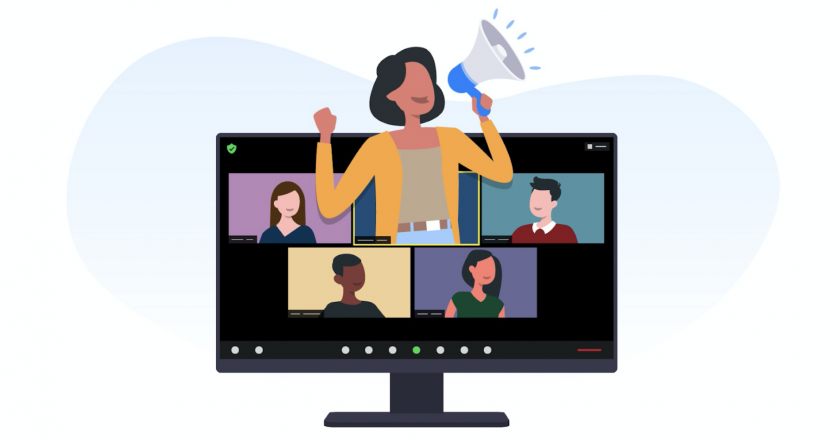
למשתתפים בשיחות זום קשה לעתים לצפות במשך מפגש שלם במסך המלא בעשרות תמונות קטנות. לעיתים, עדיף שיצפו רק בדובר, בלי לראות באופן שווה את האחרים ובלי שיצטרכו לחפש את תמונתו המוקטנת של הדובר מבין שאר התמונות. תכונה שמופיעה בגרסאות המעודכנות של זום - "spotlight" -מאפשרת לעשות כך לכולם: בעת שמשתתפים בדיון שלושה אנשים או יותר, ניתן לבחור אחד מהם ולסמן אותו כ"דובר ראשי". במצב זה, הצופים יראו במרכז המסך רק את תמונתו אף אם משתתף אחר יעשה בטעות רעש. כלל המשתתפים יוכלו לשאול שאלות או לכתוב בצ'ט, הכל לפי האפשרויות שבחרתם בהגדרות.
כדי לעשות כן, יש לבחור את האדם עליו רוצים להתמקד, ללחוץ על שלוש הנקודות שבצד ימין של תמונתו ולבחור spotlight. אפשר לעשות זאת גם דרך רשימת המשתתפים (participants) ולבחור אופציה זו ליד שמו.
לא לשכוח:
א. ניתן להפעיל זאת רק כשיש בפגישה שלושה משתתפים או יותר. לכן, בעת הכנת הפגישה בבית או בעת אימון עם משתתף אחד נוסף, לא ניתן לראות אופציה זו.
ב. מי שיכול לבחור באופציה זו הוא המארח (host) ולא הדובר. אם הדובר הוא המארח, אין בעיה. אך לעיתים יש מפגש גדול בו איש טכני מוגדר כמארח ולא הדובר. במצב זה, המפעיל הטכני הוא שצריך להפעיל זאת עבור הדובר.
עבודה משותפת
זום אינו רק כלי לניהול שיחות, אלא הוא פלטפורמה שמאפשרת המון דרכי פעולה שונות, מעבר לשיתוף מסך פשוט. הפונקציה של 'שיתוף מסך' אינה מאפשרת רק להראות מוצר מוגמר (כמו מצגת מוכנה של המארח, או סרטון), אלא יכולה לאפשר לקבוצה לראות בזמן אמת תהליך שהם בונים יחד.
ניתן לעשות כן בשתי דרכים עיקריות (שמתפצלות להמון אפשרויות משנה):


- לאפשר לקבוצה לעבוד בתוך הזום, במצב של "לוח לבן״ (whiteboard) . צריך לפתוח לכולם אפשרות לאייר (annotate) ואז הם יכולים לבטא את עצמם בכתיבה או בהקלדה (בתוך תיבת הטקסט של הלוח הלבן) .
- שדרוג פשוט: לחלק את המשתתפים לקבוצות משנה (breakout rooms) ולאפשר לכל תת-קבוצה לעבוד על לוח לבן אחר. אח"כ לחזור כולם לחדר הראשי וכל קבוצה יכולה להציג את שהכינה לחוד.
בעיה קטנה: מי שינסה לעשות זאת יגלה שאם מכינים 'לוח לבן' בתוך 'חדר משנה' – כשחוזרים לחדר הראשי הוא נמחק... אם כן, כיצד יוכלו חברי הקבוצה להציגו לאחרים?הפתרון מצוי בסרגל הכלים של האיור (annotate). האופציה הימנית ביותר בסרגל היאsave . דרכה יכולה כל תת-קבוצה לשמור את מה שהיא הכינה (באמצעות החץ הקטן שליד המילה save היא יכולה לבחור האם לשמור כתמונה או כ- PDF. לאחר שזה שמור במחשב של אחד מחברי קבוצת המשנה, כשחוזרים למליאה יכול נציג של כל קבוצה להראות לכולם את מה שהם הכינו באמצעות 'שיתוף מסך' רגיל.
בלם יד
לעיתים שומעים בחדשות על תלמידים שהקרינו תמונות פורנוגרפיה לחברים, או על משתתפים לא רצויים בשיחה. בכל מקרה, המצב הנתון הוא שכל מפעיל, ללא קשר לסוג החשבון (פרטי, משרד החינוך, ארגוני) חייב: או לקבוע סיסמה או להשתמש בחדר המתנה (כלומר, חייבים להשתמש בלפחות אחד מהם).
לביצוע:
א. אמנם יש אנשים שזה מעכב אותם ומעצבן אותם, אבל גם הצורך לחגור חגורת בטיחות לפעמים מעצבנת…
ב. האתר מציע סיסמה אקראית. מי שרוצה יכול לשנות את הסיסמה באופן ידני למשהו קצר ופשוט. ניתן אף להשתמש בסיסמה קבועה לכל הפגישות שלך.
ג. אם שולחים למשתתפים קישורית ישירה למפגש, זום עדיין יטמיע בתוך הכתובת את הסיסמה ואין צורך לספק אותה לחוד.
ד. שימו לב: אם זום מחייב אתכם לאשר הצטרפות של כל משתתף באופן ידני, אתם כנראה במצב של "חדר המתנה" ולא במצב של 'סיסמה'. גם במצב זה אפשר להכניס את כולם בבת אחת (אם כי את המאחרים יהיה צורך להכניס מחדש. אבל, אתם יכולים להיכנס להגדרות ולבחור להשתמש ב'סיסמה' במקום ב'חדר המתנה'. באופן זה לא יהיה צורך להתעסק באישור כניסות.
חשוב: מלכתחילה, בהגדרות של זום יש לקבוע שהיכולת לשתף מסך ניתנת למארח בלבד. כדי לעשות כן: בתוך ההגדרות הראשיות יש לגלול למטה להגדרה של "שיתוף מסך״ (screen sharing) ולבחור באופציה של 'מארח בלבד׳ (host only). במצב זה, ברירת המחדל של המפגש תהיה שאין למשתתפים אפשרות לשתף מסך. באם בכל זאת רוצים, תוך כדי מפגש, לאפשר למישהו לשתף את מסכו, אפשר לעשות כן - זמנית - על ידי לחיצה על מתג 'אבטחה׳ (security) בתחתית מסך התפעול, ובחירה באופציה השלישית של 'אפשר למשתתפים לשתף מסך׳ (allow participants to share screen). כשמשתתף מסיים לשתף מסך, אפשר לבטל חזרה את האופציה על ידי לחיצה נוספת באותה צורה ולהמשיך את המפגש עם יכולת שיתוף שנתונה רק למנחה.
במקרה קיצוני יותר: קיימת אפשרות לכבות למשתתף את מצלמתו (זה בעיקר נדרש אם הוא מתנהג לא כראוי). יש ללחוץ בלחצן ימני על תמונתו ולבחור באופציה של 'עצור מצלמה' (stop video). במצב זה הוא לא יכול להפעיל חזרה את מצלמתו ללא אישור ממנהל השיחה. במקרה קיצוני עוד יותר: ניתן זמנית להוציא משתתף מהמפגש ולהעבירו אל 'חדר המתנה'. זאת באמצעות לחצן ימני על תמונתו ובחירה באופציה התחתונה. הוא לא יוכל לשוב משם ללא רשות ממארגן המפגש.
וכמובן: אפשר לסלק משתתף לגמרי מפגישה. אף זאת על ידי לחצן ימני על תמונתו ובחירה באופציה של הסרה מהפגישה. סילוק זה מונע ממנו לשוב למפגש, אף לא בעזרת הקישור למפגש.
כללית, צריך להתעקש שכל מי שבמפגש יופיע עם שמו האמתי. ניתן להוציא ממפגש כל משתתף שאינו מגיע עם שמו המלא. זאת כמובן במקביל להסברה למשתתפים על ההתנהגות המצופה מהם.
*הכותב הינו הרב ד״ר יונה גודמן, מינהל החינוך, רשת מוסדות בני עקיבא ומנהל קבוצת הווטסאפ ״הטיפ היומי בשימושי זום״